Win7系統(tǒng)中如何打開(kāi)Internet信息服務(wù)并啟用FTP服務(wù)
在Windows 7操作系統(tǒng)中,Internet信息服務(wù)(IIS)是一個(gè)內(nèi)置的Web服務(wù)器組件,它包含了FTP發(fā)布服務(wù)功能。啟用這些服務(wù),可以讓您的計(jì)算機(jī)具備網(wǎng)站和FTP服務(wù)器的能力,方便進(jìn)行本地開(kāi)發(fā)或文件共享。以下是詳細(xì)的操作步驟。
一、打開(kāi)Internet信息服務(wù)(IIS)管理器
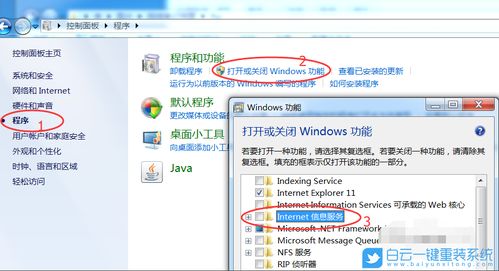
- 進(jìn)入控制面板:點(diǎn)擊屏幕左下角的“開(kāi)始”按鈕,選擇“控制面板”。
- 選擇程序類別:在控制面板中,點(diǎn)擊“程序”。
- 啟用或關(guān)閉Windows功能:在“程序和功能”區(qū)域,點(diǎn)擊“打開(kāi)或關(guān)閉Windows功能”。
- 找到并勾選IIS:在彈出的“Windows功能”窗口中,找到“Internet信息服務(wù)”并展開(kāi)其選項(xiàng)。建議勾選以下關(guān)鍵子項(xiàng):
- Web管理工具:包含IIS管理控制臺(tái)。
- 萬(wàn)維網(wǎng)服務(wù):用于托管網(wǎng)站。
- FTP服務(wù)器:用于啟用FTP服務(wù)(在“Internet信息服務(wù)”下可找到)。
- 確認(rèn)安裝:勾選后點(diǎn)擊“確定”,系統(tǒng)將自動(dòng)安裝所選組件,可能需要幾分鐘時(shí)間并重啟計(jì)算機(jī)。
二、啟用FTP服務(wù)
FTP服務(wù)是IIS的一部分,在安裝IIS時(shí)已包含。以下是配置FTP站點(diǎn)的步驟:
- 打開(kāi)IIS管理器:安裝完成后,點(diǎn)擊“開(kāi)始”按鈕,在搜索框中輸入“Internet信息服務(wù)(IIS)管理器”,然后打開(kāi)它。
- 創(chuàng)建FTP站點(diǎn):在IIS管理器左側(cè)連接面板中,右鍵點(diǎn)擊您的計(jì)算機(jī)名,選擇“添加FTP站點(diǎn)”。
- 設(shè)置站點(diǎn)信息:
- FTP站點(diǎn)名稱:輸入一個(gè)自定義名稱(如“MyFTP”)。
- 物理路徑:選擇用于存儲(chǔ)FTP文件的文件夾(如C:\\FTP)。
- 綁定和SSL設(shè)置:
- IP地址:可以選擇“全部未分配”或指定本地IP。
- 端口:默認(rèn)FTP端口為21,可保持默認(rèn)。
- SSL:若無(wú)證書(shū),選擇“無(wú)SSL”。
- 身份驗(yàn)證和授權(quán):
- 身份驗(yàn)證:勾選“基本”(允許用戶通過(guò)用戶名密碼訪問(wèn))。
- 授權(quán):設(shè)置允許訪問(wèn)的用戶或組(如“所有用戶”),并賦予讀寫(xiě)權(quán)限。
- 完成配置:點(diǎn)擊“完成”,F(xiàn)TP站點(diǎn)即創(chuàng)建成功。
三、測(cè)試服務(wù)
- 測(cè)試網(wǎng)站:在瀏覽器中輸入“http://localhost”,若看到IIS歡迎頁(yè)面,說(shuō)明Web服務(wù)運(yùn)行正常。
- 測(cè)試FTP:在文件資源管理器地址欄輸入“ftp://localhost”,或使用FTP客戶端(如FileZilla)連接,輸入用戶名密碼后應(yīng)能訪問(wèn)之前設(shè)置的文件夾。
四、注意事項(xiàng)
- 防火墻設(shè)置:確保Windows防火墻允許FTP流量(端口21)和Web流量(端口80)。可在控制面板的“Windows防火墻”中添加入站規(guī)則。
- 用戶權(quán)限:FTP訪問(wèn)可能需要Windows用戶賬戶,請(qǐng)確保賬戶密碼正確。
- 安全性:FTP協(xié)議傳輸未加密,建議僅在安全內(nèi)部網(wǎng)絡(luò)使用,或考慮啟用FTPS(基于SSL的FTP)增強(qiáng)安全。
通過(guò)以上步驟,您可以在Win7系統(tǒng)中成功啟用Internet信息服務(wù)并配置FTP服務(wù),為本地開(kāi)發(fā)或文件共享提供便利。如果遇到問(wèn)題,可檢查組件是否完整安裝或參考微軟官方文檔進(jìn)行故障排除。
如若轉(zhuǎn)載,請(qǐng)注明出處:http://www.huyanlang.cn/product/55.html
更新時(shí)間:2026-01-13 14:56:07